首页/使用教程

六步完成第一次虚拟直播

从搭好绿幕,到把虚拟场景画面送进直播平台。每一步只做一件事,照着图示操作就行。

右键呼出控制界面

1/6

搭建绿幕环境

目标:准备好绿幕、灯光和摄像头。

先看一遍搭建视频。灯光均匀、绿幕平整,后面的抠像会更干净。
绿幕搭建视频

2/6

打开控制界面

目标:呼出软件的控制界面。

在软件画面内点击鼠标右键,即可显示控制界面。

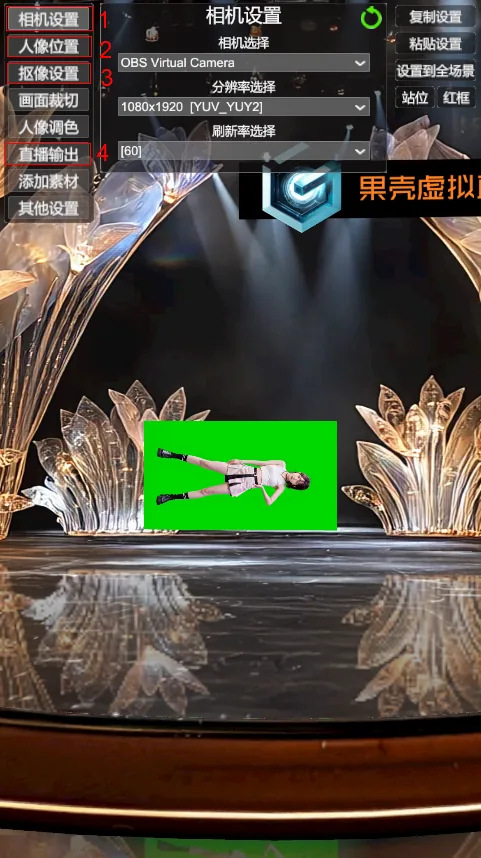
基本功能只需要设置四个模块,点击红框位置即可切换:

  1. 相机设置
  2. 人像位置
  3. 抠像设置
  4. 直播输出
点击右键前:软件只显示直播画面 点击右键后:显示控制界面 点击右键前 点击右键后
拖动滑块,对比操作前后

3/6

相机设置

目标:选好摄像头,让画面清晰流畅。

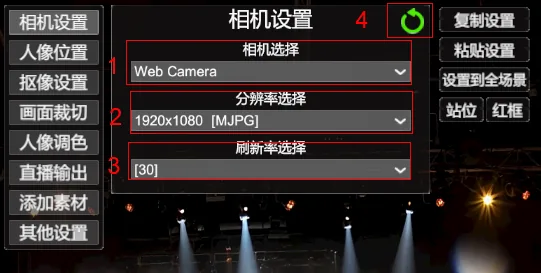
  1. 相机选择选择现在使用的相机或摄像头。
  2. 分辨率选择相机的分辨率,尽量选大的。
  3. 刷新率至少选择 30 以上,画面才能流畅。
  4. 圆形图标取消当前选择的摄像头。
相机设置面板
相机设置面板

4/6

人像位置

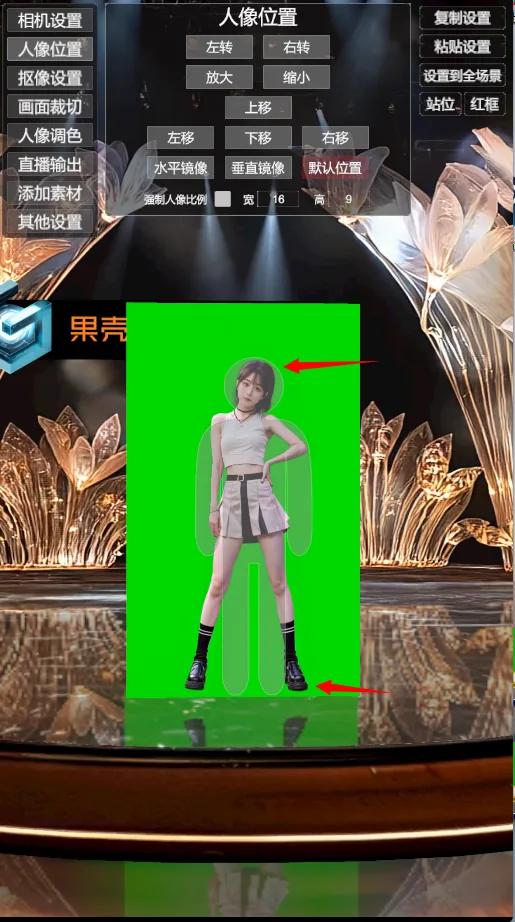
目标:让人像对齐推荐站位,头对头,脚对脚。

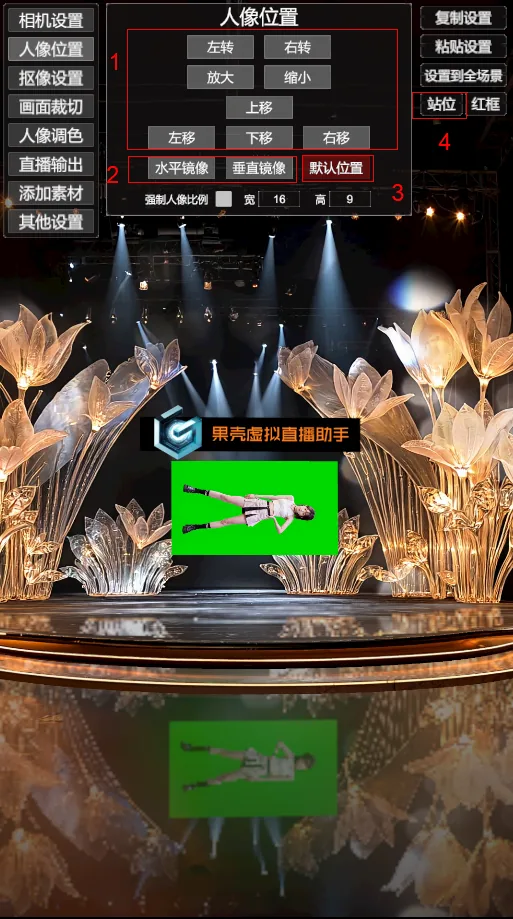
  1. 人像位置大小对相机画面进行放大缩小、平移和旋转。
  2. 镜像把画面上下或左右镜像。
  3. 默认位置把人像位置还原到初始位置。
  4. 站位点击后显示推荐站位轮廓,再用人像位置大小按钮把主播对齐轮廓。
对齐前:人像与推荐站位轮廓错开 对齐后:人像与推荐站位轮廓重合 对齐前 对齐后
拖动滑块,对比操作前后

5/6

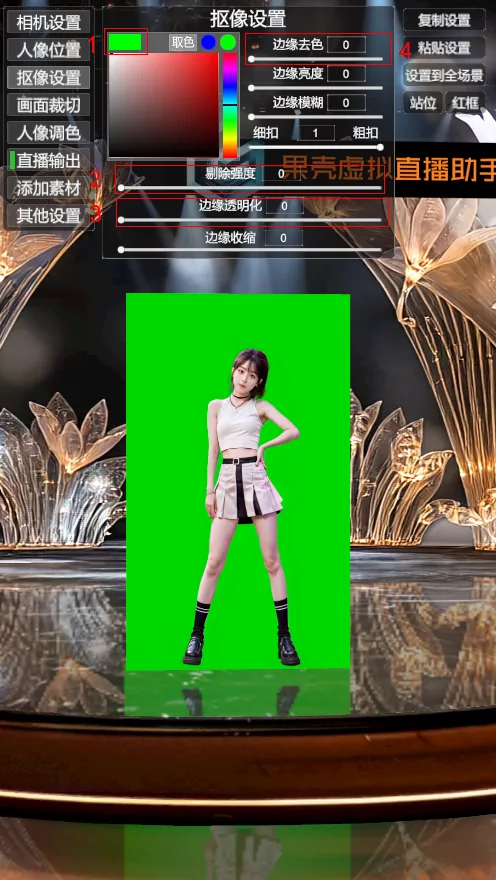
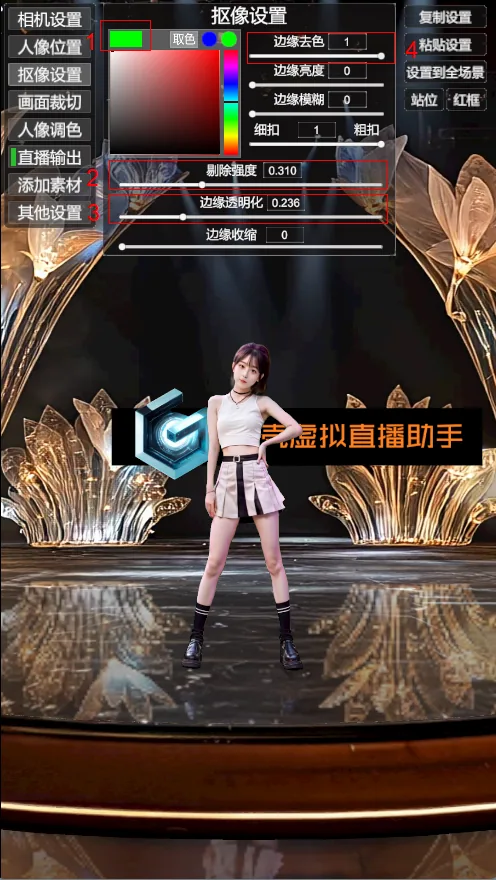
抠像设置

目标:把绿幕抠干净,只留下人像。

  1. 当前抠图颜色这里是指抠去绿色。
  2. 剔除强度开启抠图并进行粗抠,建议设置到 0.15。
  3. 边缘透明化精细抠图:缓慢向右拖,直到绿色抠干净;抠多了就往左拖一点。
  4. 边缘去色去掉画面中残留的绿色,拉到 1 即可。

抠像设置里的其他参数,一般情况下不需要调整。

抠像前:画面中还有绿幕 抠像后:绿幕已去除,人像融入虚拟场景 抠像前 抠像后
拖动滑块,对比操作前后

6/6

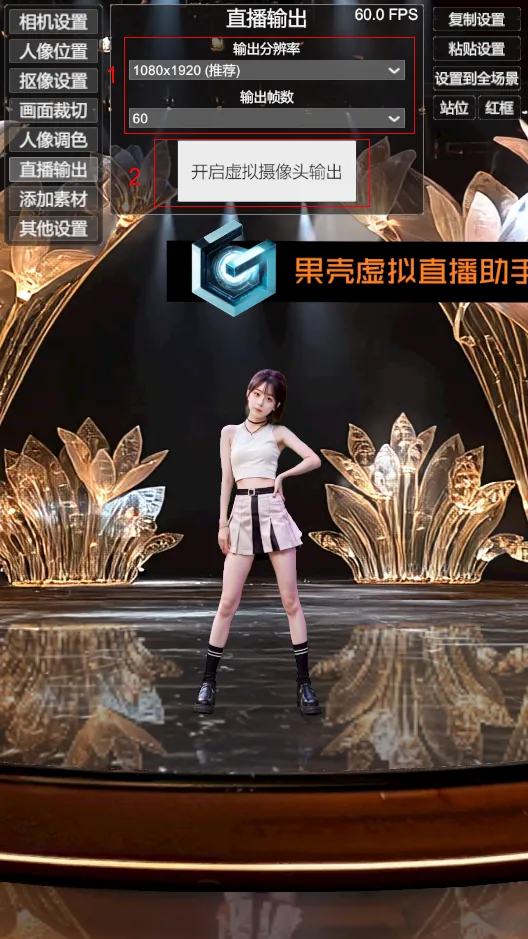
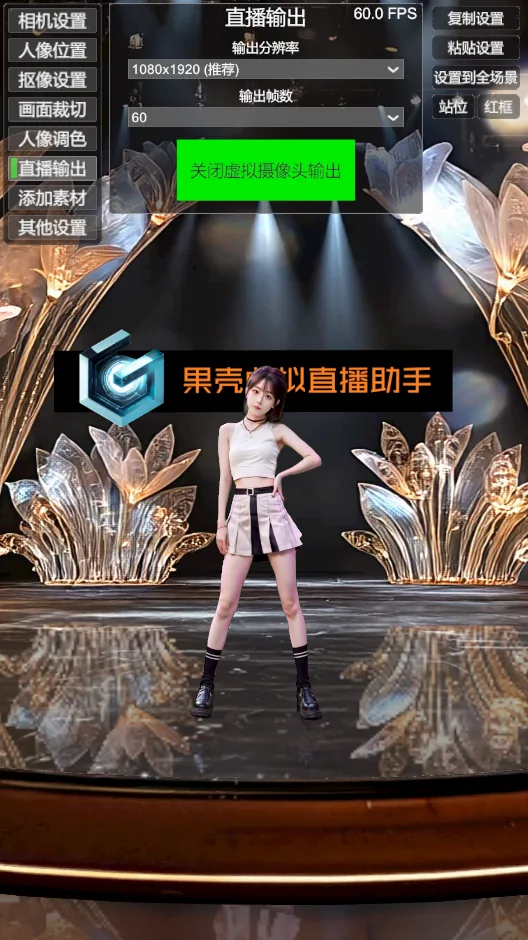
直播输出

目标:把虚拟场景画面送进直播平台。

  1. 分辨率和帧数分辨率建议 1080×1920,帧数设为 60。直播平台输出最大为 1080p,所以 1080p 已经够用。
  2. 开启输出点击开启直播摄像头输出,让按钮变成绿色即可。
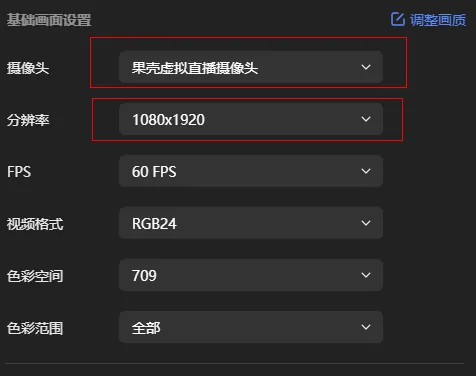
  3. 平台添加摄像头在直播平台添加摄像头,选择果壳虚拟直播摄像头,分辨率设为 1080×1920。
在直播平台中选择果壳虚拟直播摄像头
在直播平台中选择果壳虚拟直播摄像头
开启前:直播摄像头输出按钮未开启 开启后:直播摄像头输出按钮变成绿色 开启前 开启后
拖动滑块,对比操作前后

设置完成,可以开播了

基本功能到这里就设置好了。高级功能的教程还在制作中,遇到问题可以直接联系客服。